【Windows10】パソコン内の音声をステレオミキサーで認識させる方法
少し手間取ったので忘備録として記録しておく
1.サウンドミキサーを有効化にする。
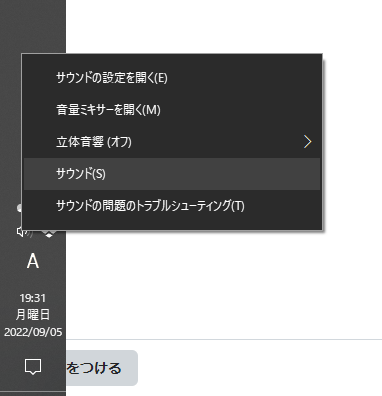
①タスクバーのスピーカーアイコンを右クリックして「サウンド」を選択する。
②録音タブを選択する。

③ステレオミキサーを右クリックして「有効」を選択する。

④もう一度右クリックして「既定のデバイスとして設定」を選択する。

2.サウンドの設定
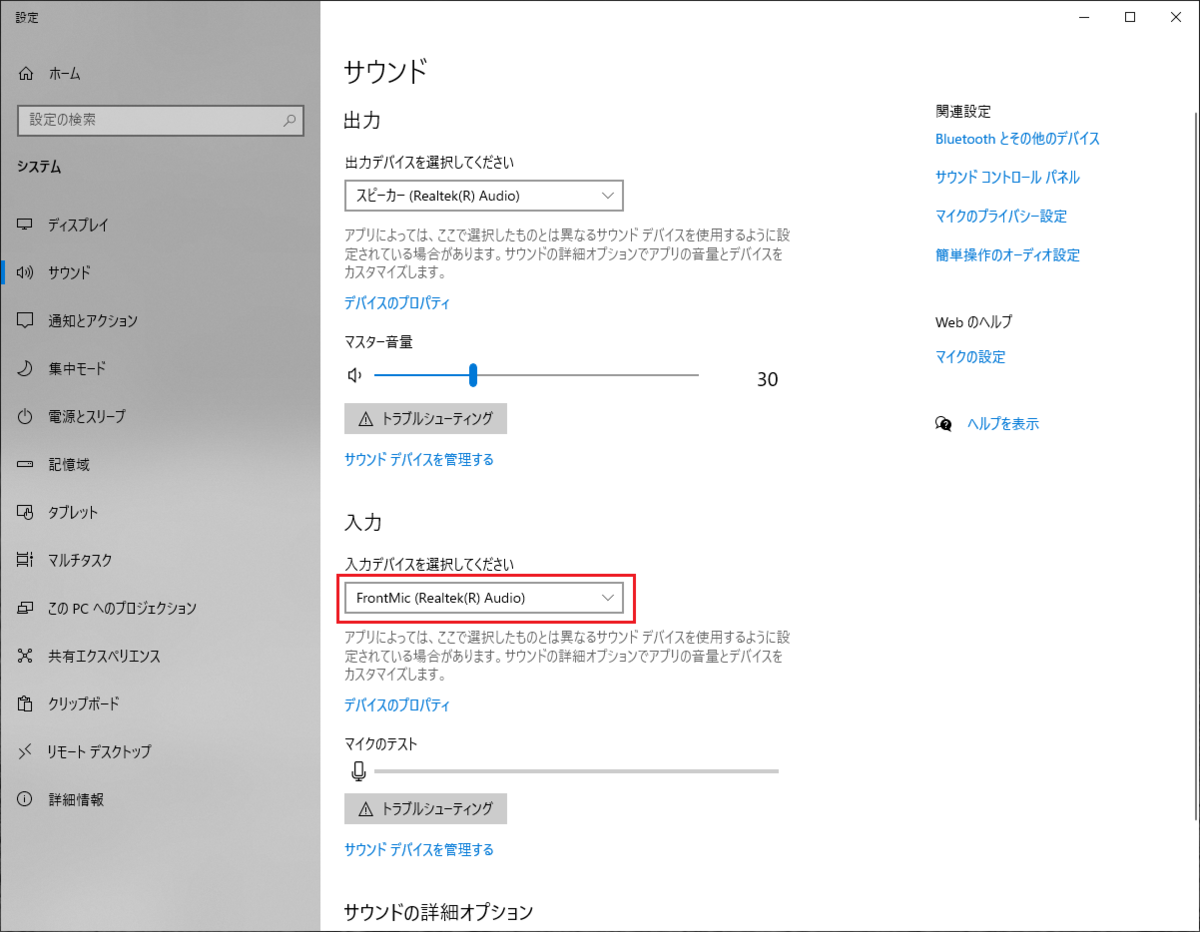
①再度、タスクバーのスピーカーアイコンを右クリックして「サウンドの設定を開く」を選択する。

②サウンドの「入力」>「入力デバイスを選択してください」を「ステレオミキサー」に変更する。
3.マイクの設定
①右上の「関連設定」>「マイクのプライバシー設定」を選択する。

②マイクの「このデバイスでのマイクへのアクセスを許可する」>「変更」をクリックし「オン」にする。

終わり。
Windowsのプライバシー関連が邪魔してて今までの方法じゃうまくいかなかったので少し手間取った
Chromeからweb safetyという拡張機能を消す
簡潔に記載
レジストリの HKEY_LOCAL_MACHINE\SOFTWARE\WOW6432Node\Google\Chrome\Extensions の下にmfhcmdonhekjhfbjmeacdjbhlfgpjabpがあればそれを消す。
※64bit版の場合(32bitには調べてないので不明)
事の発端
少し前にLinuxのOSをダウンロードするのにμTorrentをインストールしたら誤ってWeb Companionというソフトウエアまでインストールされてしまった。
これが原因でChromeにWeb safetyという拡張機能まで一緒にインストールされてしまった。
こいつは厄介で自身のアカウントからは消しても別のアカウントをChromeに追加するたびに一緒にインストールされるので非常に鬱陶しかった。
ググってみてもあまり有用なページがすぐに見当たらなかったので記録として記載する。
※Web Companionのアンインストールはググれば出てくるのでそちらを参照してください
web safety
①Chromeにアカウントを追加してみる
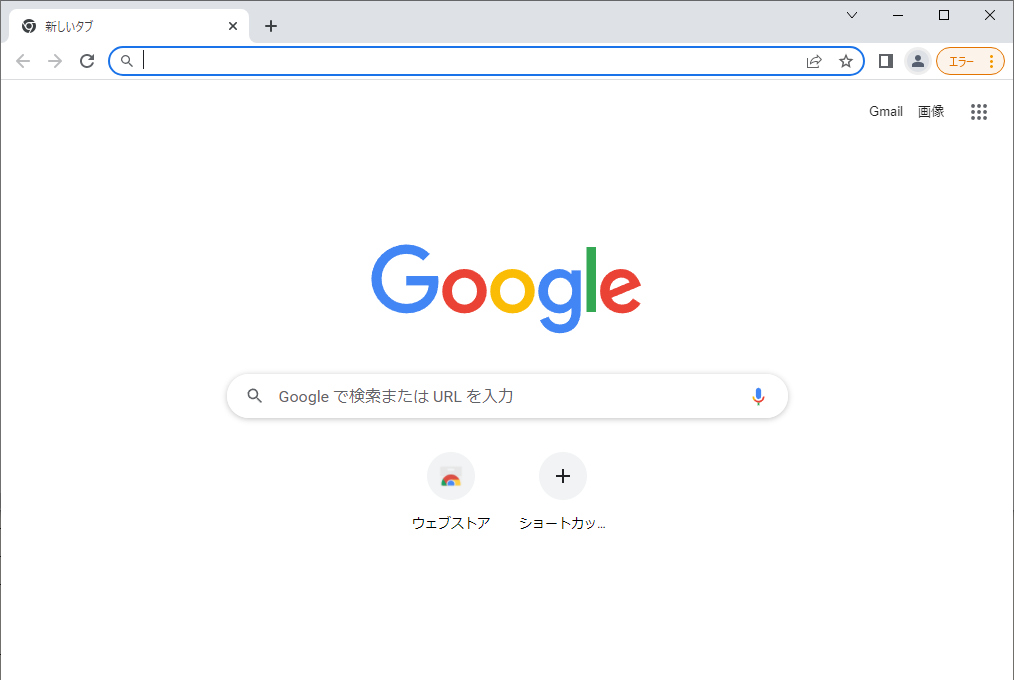
②右上のエラーを確認

③勝手にインストールされている(※一応Chromeによって無効化はされている)

④ストアを確認

⑤URLから拡張機能のIDを確認(mfhcmdonhekjhfbjmeacdjbhlfgpjabp)

⑥レジストリのHKEY_LOCAL_MACHINE\SOFTWARE\WOW6432Node\Google\Chrome\Extensionsを確認

⑦mfhcmdonhekjhfbjmeacdjbhlfgpjabpのキーを削除

⑧Chromeからも自動的に削除される

Google先生
最近というかここ数年
Google先生が役に立たないことが多い気がする
小型パソコンX300を購入しました。【Ryzen 7 PRO 4750G】
ここ最近、小型PCが欲しかったのでX300を購入しました。
動機
前に組んだPCがIntel Core i7-4770Kでそこそこ古かったので新しいパソコンが欲しくて、ずっと探していたのですが手頃なノートPCがなく、あったとしても値段の割にスペックが低くコスパの良い製品は納入に数週間から数か月と待つことになるのでいっそのこと自作することにしました。(ベアボーンですが。)
(本当はレノボのThinkCentre M75q Tiny Gen2が欲しかった…)
買った製品
最初気になったのはThinkCentre M75q Tiny Gen2だったのでRyzenが積めるPCということでASRockのX300を購入しました。

ASRock AMD X300搭載 ベアボーンPC AMD Ryzen 4000シリーズ正式対応 DeskMini X300/B/BB/BOX/JP
- 発売日: 2020/10/09
- メディア: Personal Computers
X300を選んだ理由は上にも書いた通りRyzenが積めること。そして様々なサイトなどを見ていると高評価が多く、デザインもシンプルでサイズがとても小さくコンパクトだったのでこちらに決めました。
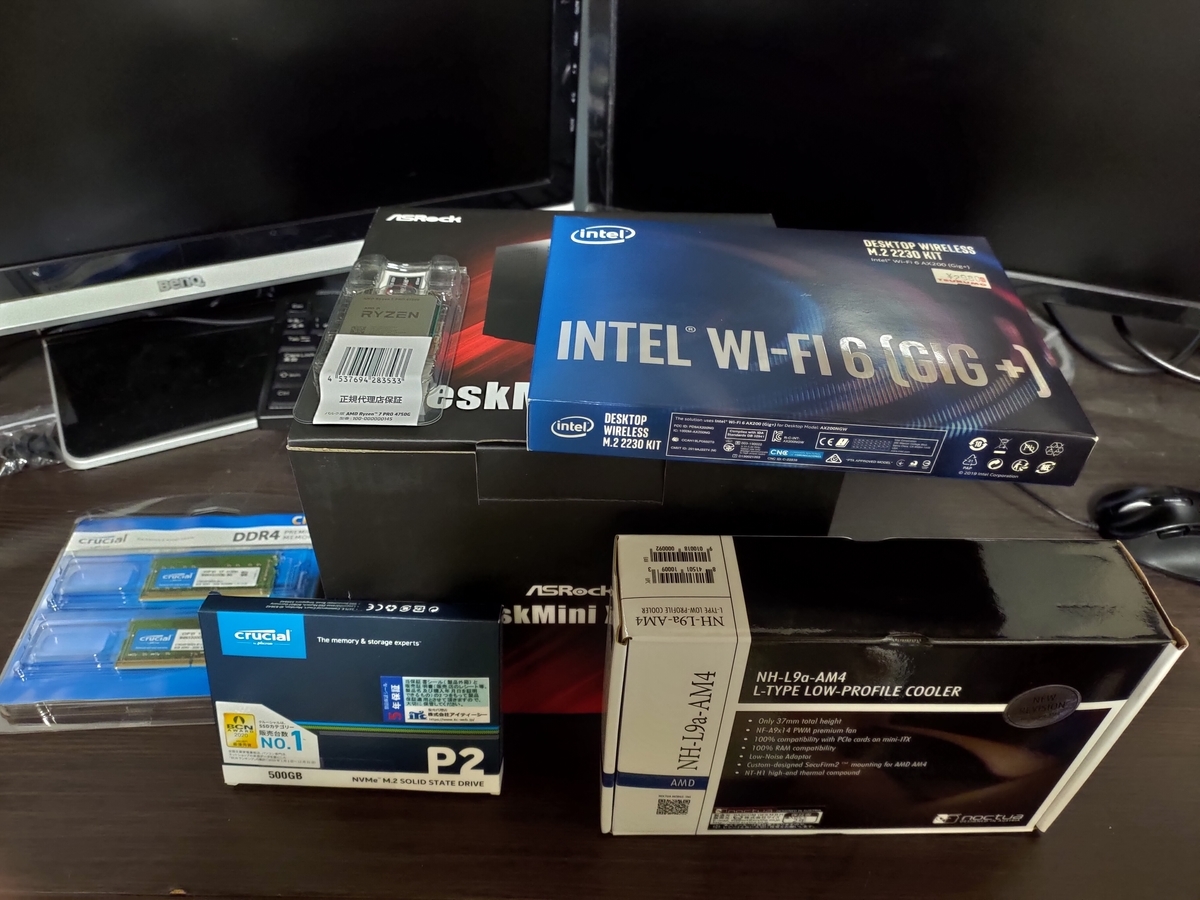
ほかに購入した商品は以下の通りです。
| パーツ | 製品 | 価格 |
|---|---|---|
| CPU | Ryzen 7 PRO 4750G バルク品のため単品購入不可 |
ー |
| メモリ | W4N3200CM8GBx2枚 | ¥8,500 |
| CPUクーラー | NH-L9a-AM4 | ¥6,000 |
| SSD | Crucial SSD P2 500GB | ¥7,000 |
| Wi-Fi | INTEL Wi-Fi 6(GIG+) | ¥3,500 |
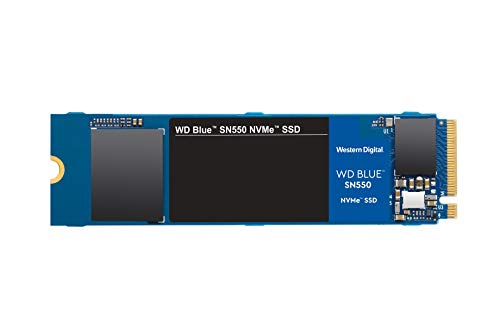
SSDは買った後で知りましたがP2はQLCなのでWESTERN DIGITALのSN550にすればよかったと後悔しています。
CPUはバルク品のため単品での購入ができないのでX300と一緒に買うことになりました。
セット商品(AMD + ASRock) DeskMini X300 + Ryzen 7 PRO 4750G セット|TSUKUMO公式通販サイト
値段はX300とRyzen 7 PRO 4750G合わせて¥63,000ほどで、全パーツ合わせて¥88,000
ここに消費税を入れて10万円弱でした。
CPU
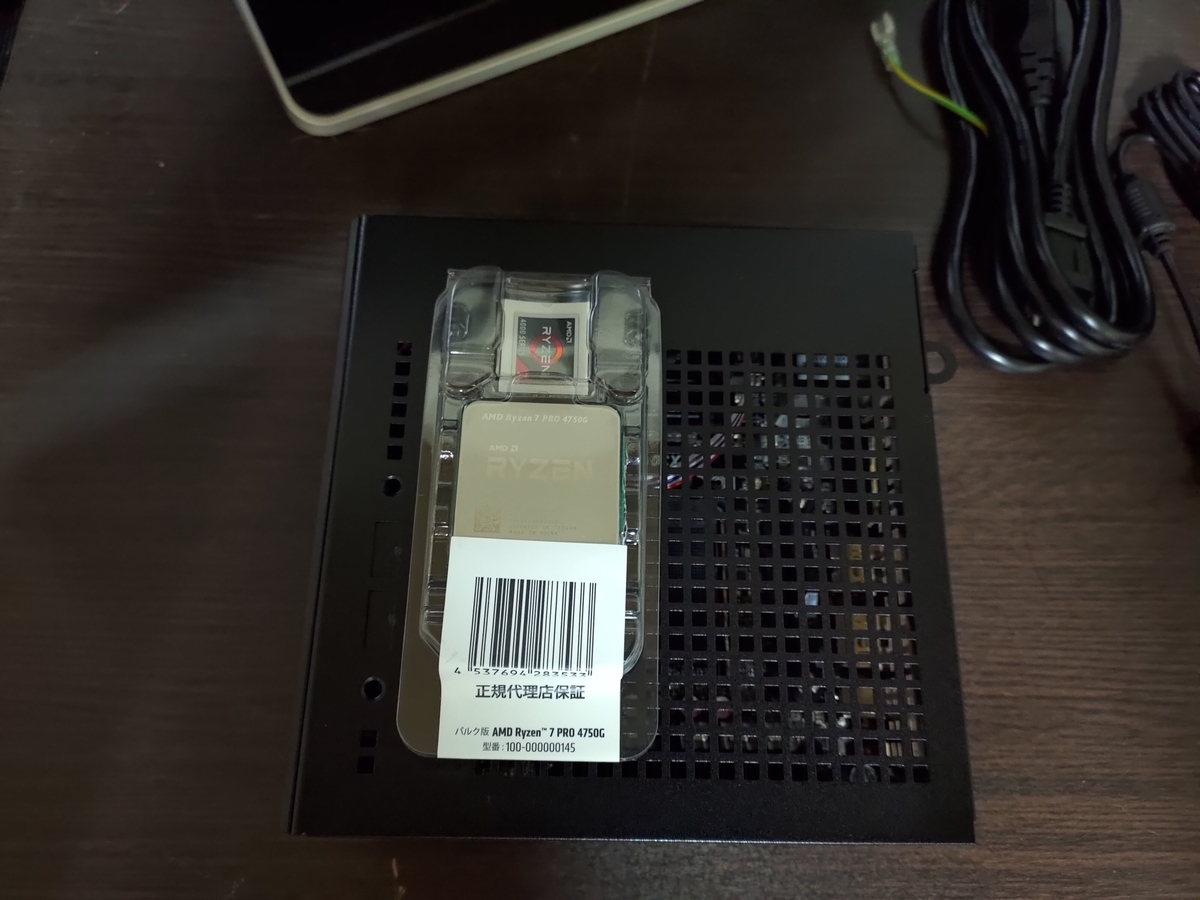
CPUはバルク品なので特にケースにも入っておらずそのままの状態です。付属品も特にありません。


X300
X300は外箱から小さくコンパクトです。

CPUと比較してもとても小さいです。

箱の中身は半分がPCで残りがACアダプターやケーブル類です。

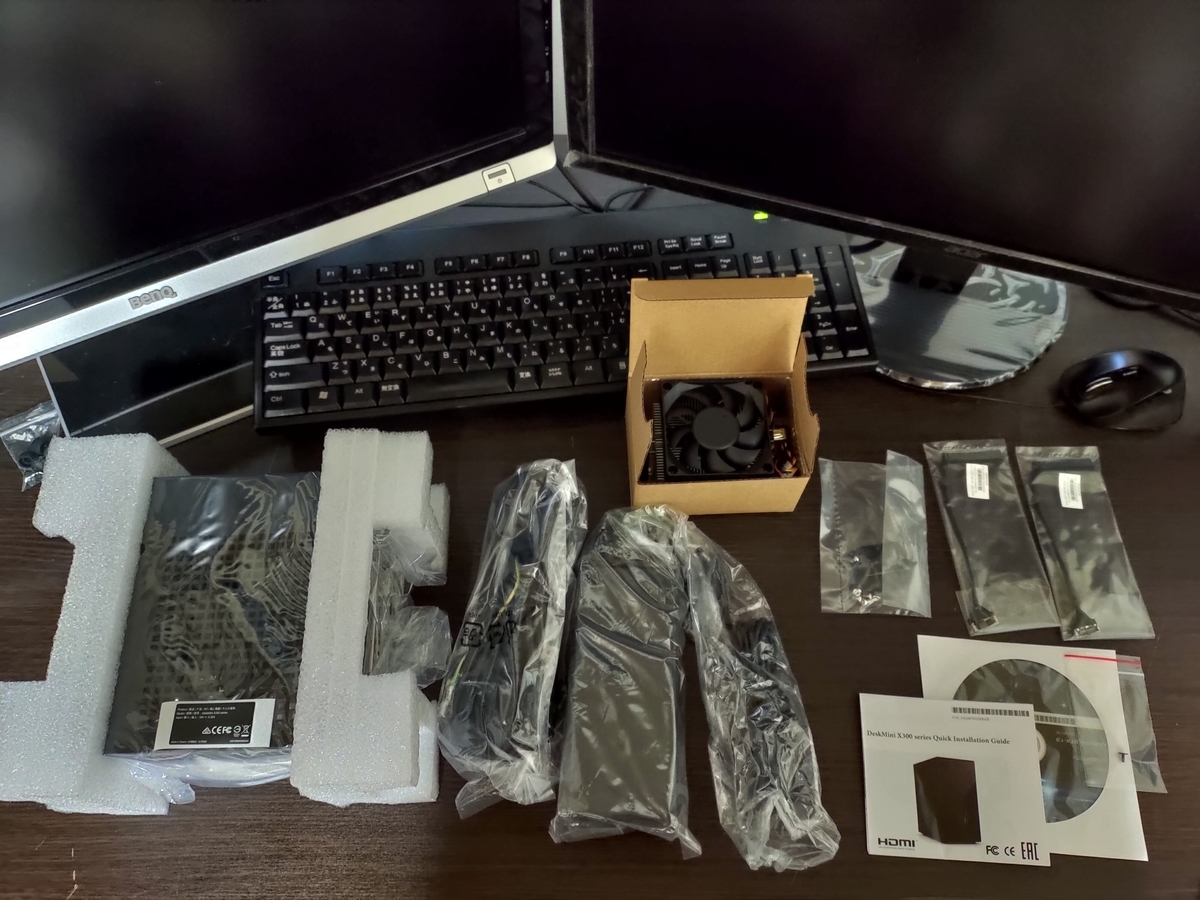
ACアダプターが結構大きいといわれていますが自分はそれほど大きくは感じません。

本体とCPUのサイズ比較です。

入出力ポートは前面にマイクとヘットフォン、Type-AとCのUSBポートがあります。

※出したばかりで上下が分かっておらず逆さまです。
背面にはType-AのUSB3.2と2.0が1づつとHDMI、DisplayPort, D-Subが1つづつあります。

ケースからマザーボードを出すと以下のような感じです。

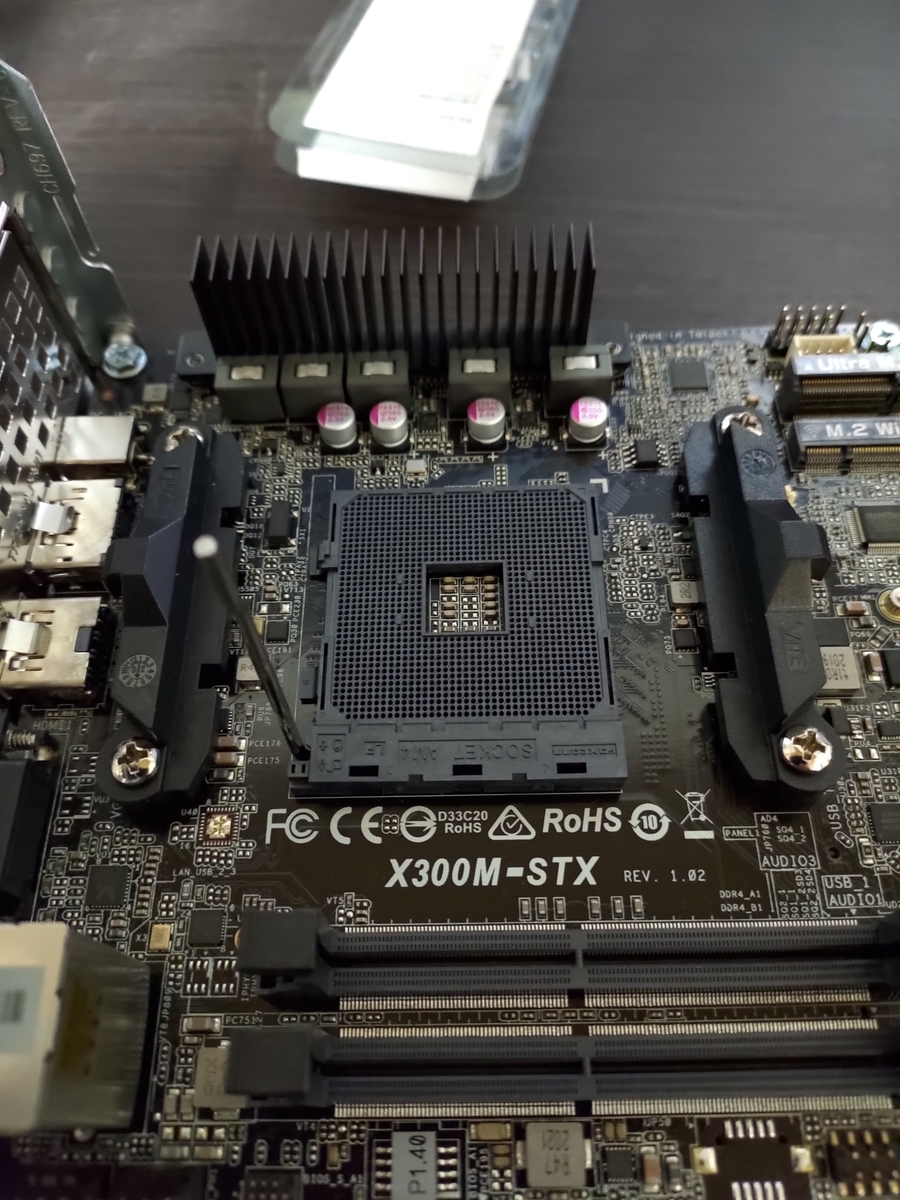
マザーボードの全景です。

メモリが2つ、M.2のSSD、Wi-Fiと一通りのスロットはあります。
マザーボードの背面にはもう1つM.2のスロットがありその他にもSATAのスロットが2つ付いており拡張性は高いと思います。(背面は取り忘れました。)
CPUの取り付けも特に難しいことはなくソケット横のバーを上げてCPUを挿すだけです。
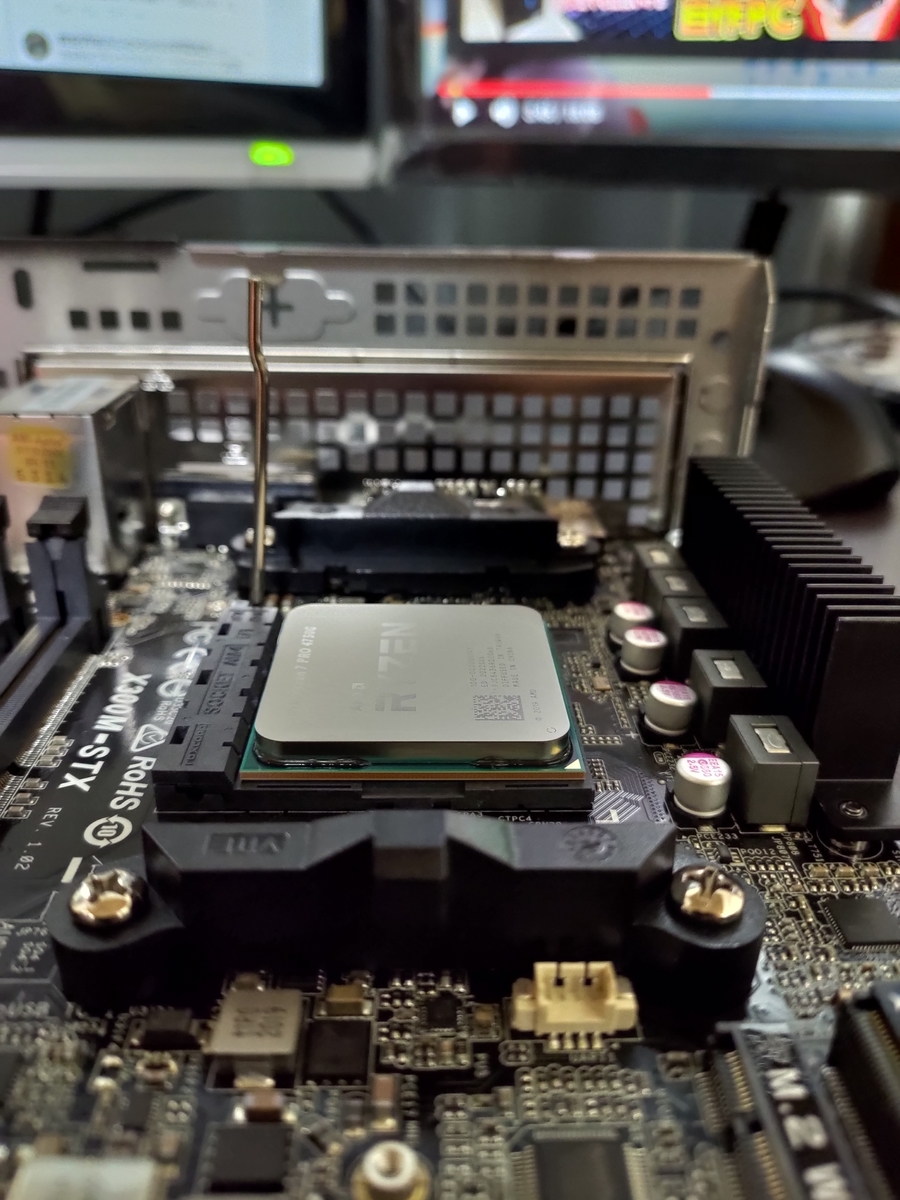
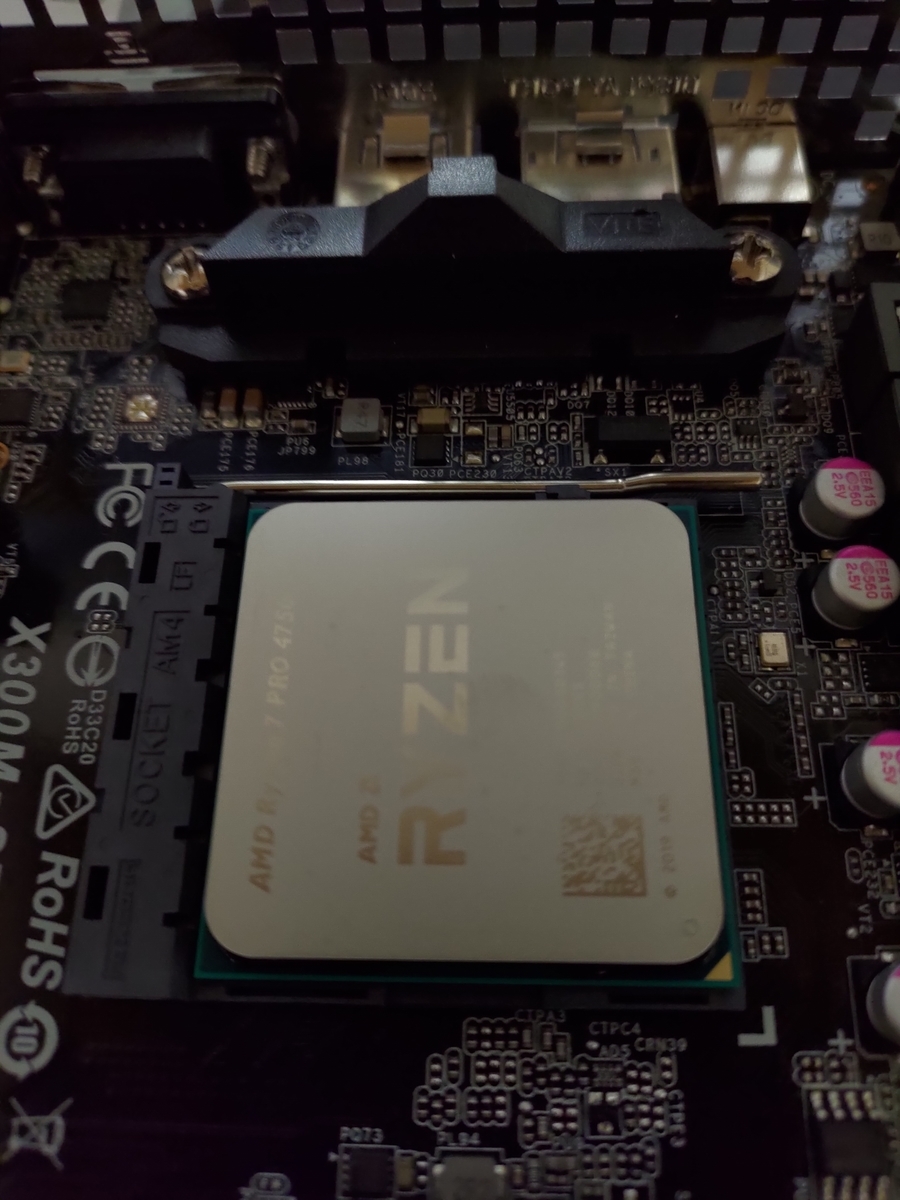
何故 Ryzen 7を選んだか
今回Ryzen 7を選んだ理由はコア数が8コア16スレッドととてもロマンを感じたからです。
コスパを考えればRyzen 5や3でもよかったのですがどうせ買うならと、ちょっと奮発しました。

前に使用していたi7-4770Kが4コア8スレッドなので倍です。
ベンチマーク
せっかくなのでベンチマークを走らせてみました。
CINEBENCH R23(Multi)

マルチコアの性能は11941ptsと悪くないと思います。
動作周波数4.14GHz~Maxの4.4GHzでCPU温度は90℃くらいでした。(室温26.4℃)
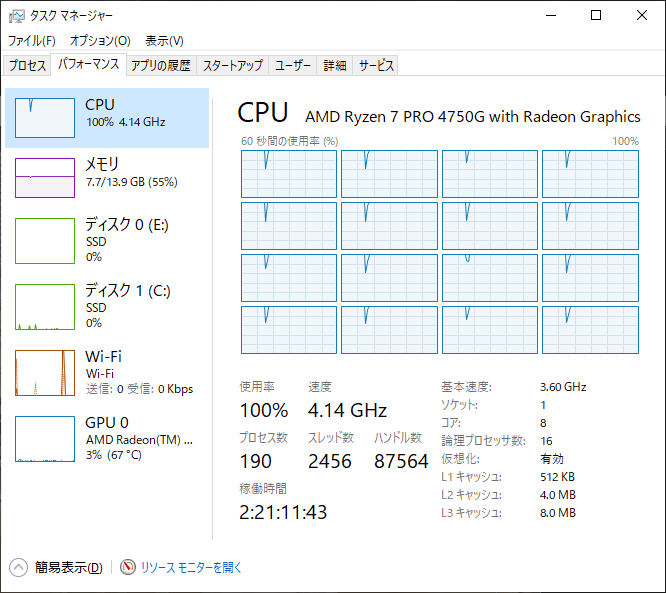

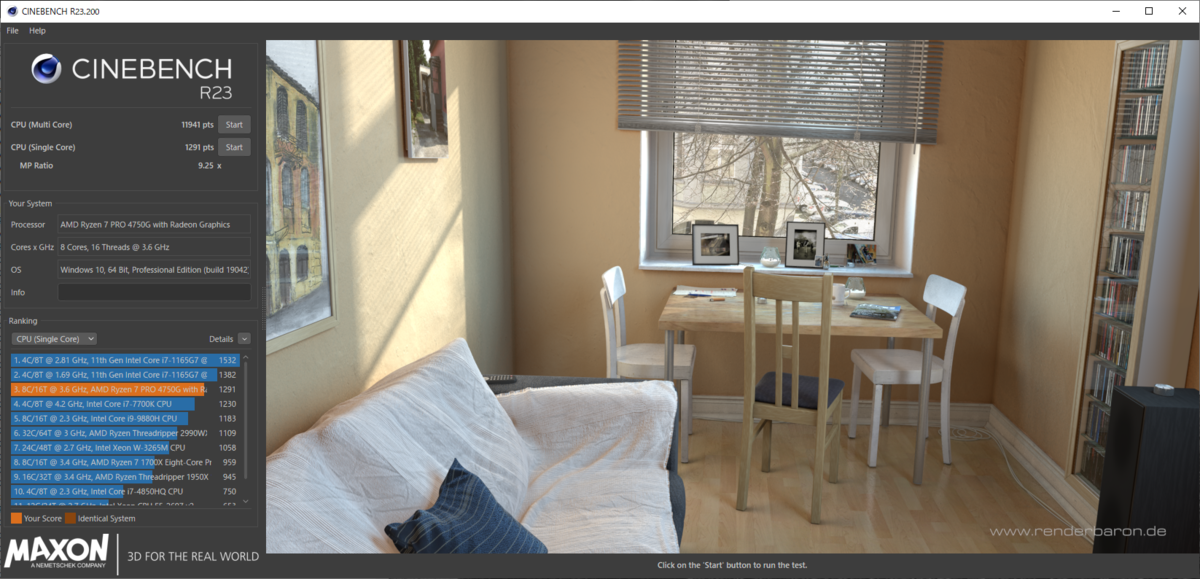
CINEBENCH R23(Single)
シングルコア性能は1291ptsでした。
ゲーム性能
ファイナルファンタジー
FFは標準品質でも「重い」評価
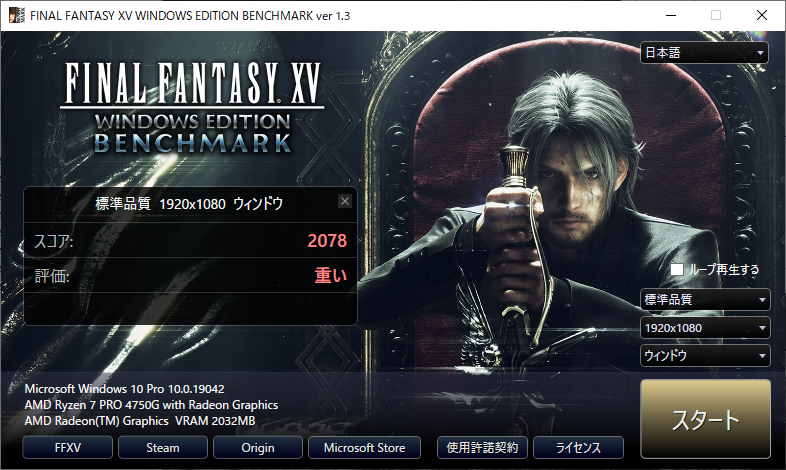
低量品質で「普通」でした。

ドラゴンクエスト
DQは最高品質でも「すごく快適」でした。

ほかのベンチマークは走らせていないので分かりませんがGPUを積んでいないので高品質なゲームで遊ぶのは難しいかもしれません。
CrystalDiskMark
最後にCrystalDiskMarkを走らせてみました。

P2がQLCなので遅いのかもしれませんが体感としてはSATAのSSDと全く違いはありません。
気になるのは寿命が短いと言われていることですがSSDは出た当初から短いと言われ続けていますが、実際は結構持つので大丈夫だと思っています。
評価
今回買ったX300とRyzen 7 PROですが非常に満足しています。
以前はパソコンでゲームをしていましたが、今は全く遊んでおらず他に動画編集などをすることもなく、高性能なスペックは必要ないのですが今回は数年ぶりの久々の自作PC(ベアボーンですが)で、パーツ選びから組み立てと以前のワクワクが甦りとても楽しかったです。
これでまた数年間は戦えるのと思います。
※1点だけ気になる事項としてX300はBIOSの関係上スリープが出来ません。しかしM.2であれば数秒で起動するので気になる事項ではありませんがそこが唯一惜しい点でした。
自宅のネット環境をIPv4からIPv6に変えたら爆速になった
新年あけましておめでとうございます
突然ですが自宅のネット環境が今まで遅かったのでIPv4からIPv6に変更してみました。 ちなみに利用しているプロバイダはソフトバンク光です。
ネット環境
最近では自宅に有線のインターネット回線を引いていない人が結構いるみたいですが私の勤めている業界がIT系なので自宅でもバンバン、インターネットを利用したいので昔から有線での利用が当然でした。 (意外なことにIT系に勤めているのに家にPCが無かったり、スマホを50G等のプランで契約している同僚が多々いるのでもしかしたら有線でのインターネットは時代遅れなのかもしれませんが…)
ソフトバンク光が遅い
以前はフレッツを利用していましたが数年前に引っ越しその際にキャッシュバックが一番高かったソフトバンク光を契約しました。
利用を開始した当初は有線であるのでPocket WiFiやスマートフォンよりは早いだろうという認識で特にスピードチェックをしたことはありませんでした。
(むしろスマートフォンは時間帯や外での繋がりやすさや無料のWiFiを拾ったときなど、どのくらいのスピードがでるのか知りたくしょっちゅう計測していました。)
最初に「遅いなぁ」と思い始めたのは2年ほど前からで、夜間にネットをしていた時に大きめの画像を開こうとすると上の方からズッ…ズッ…っと昔のインターネットかの様な開き方をするのを見て「もしかして遅いのでは?」と思いスピードテストをしてみました。

上りは150Mbpsと申し分ないのですが、下りの方は14Mbpsと有線としてはやや遅い速度で、それでも利用に困ることは無い速度でした。
ただこれは上記の遅くなる時間帯での計測ではなく快適に利用できている時間帯に計測したものです。

こちらが遅い時間帯での速度です。
同じ計測サイトで無いので一概に比較するのはどうかとは思いますが、それでもあまりにひどい速度です。
上りですら3.85Mbpsとスマートフォン以下の速度しか出ておらず下りに関しては0.38Mbpsと規制されているスマートフォン並みの速度でした。
プロバイダの変更を考えるも断られる
あまりにも遅いのでプロバイダの変更を考えていました。
ただ近々2年縛りの更新タイミングになるのでその時を待ってから乗り換えればわざわざ違約金を払わなくて済むのでしばらくは、この速度で我慢していました。
とくに遅くなるのは夜の21時から23時頃なので仕事の関係上、常にその時間帯でしか利用できないわけでは無いので然程不便でもなく耐えられるものでした。
そしてようやく更新月が来たので以前利用していたフレッツを提供している代理店へ電話をしてみたものの、まさかの返答でした。
(ソフトバンク光が遅いのでフレッツに乗り換えたいとのことですが)「おそらく乗り換えられても速度は変わらないと思います。ですので当社として紹介できるものはありません。」
インターネット業者から断られるという、まさかの展開でした。
そして運(?)の悪い事に更新月は仕事が忙しかったり帰省などもも重なり、なかなか電話することが出来ず連絡がついた代理店も該当月の26日でしたので他に会社を探すことが出来ず、そのまま更新月が終了してしまいました。
IPv6にすると早くなる
他社のプロバイダからも断られるという想定外の事態に困っていたのですが色々と調べて見るとソフトバンク光はIPv4からIPv6へ変更すると劇的に早くなるとの情報がちらほらと散見されていました。
どの道、乗り換えられても速度が変わらないとのことなので月額費用が500円ほど増えるようですが、藁にもすがる思いで申し込んでみました。
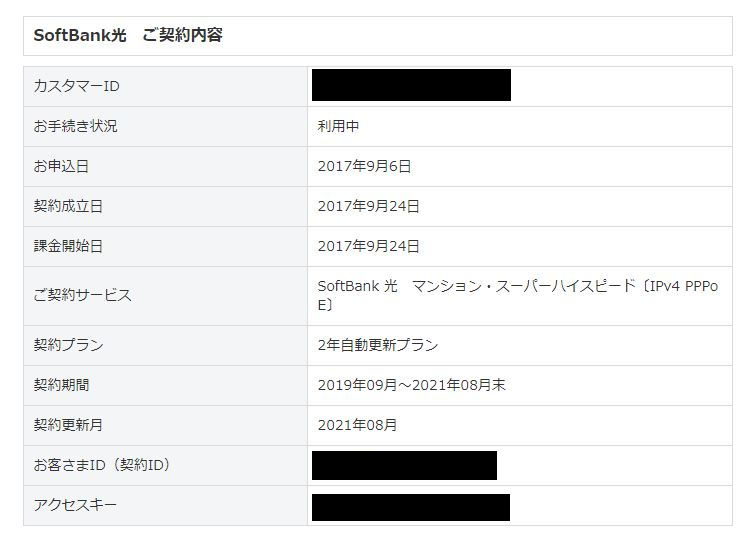

大した差は無いですが契約サービスを〔IPv4 PPPoE〕から〔IPv6 IPoE + IPv4〕へ変更し「光BBユニット」というものをレンタルすることでIPv6が利用できるので契約しました。
契約サービス自体は変更しても料金は変わらないのですがIPv6で繋ぐためには光BBユニットが無いと接続できないようでこの機械のレンタル台が月額500円ほどかかります。
結果
結果は目を見張るものでした。
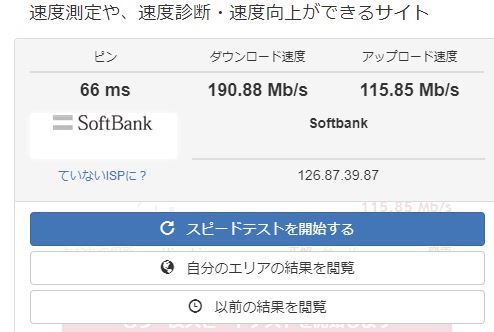
(何故か上りの速度は落ちましたが…)190Mbpsと問題ない速度が出るようになりました。
その後、契約変更後3ヶ月ほど経過してますが速度は落ちることなく利用できています。
もしソフトバンク光で遅いと感じるようであればIPv6に変更を検討してみるのはありだと思います。
参考にしたサイト
契約変更する際に参考にしたサイトです。
クアッドディスプレイ(4画面)にしてみた
2年以上前にPCの画面を3枚にした感想を書いたが、それからようやく1枚追加し4画面環境を構築(途中?)することが出来たのでその感想
https://www.jibunkijyun.net/entry/2016/05/07/214723www.jibunkijyun.net
使用ディスプレイ
以前使用していたディスプレイは下記の3つだったのだが
1つ目の三菱電機のRDT232WXが壊れてしまいAcerのK242HLを追加しており現在は以下の構成となっていた
壊れてしまった三菱電機のRDT232WXは10年とまでは行かないものの、それに近い間使い続けていたので壊れたときにはそれ程のショックは無かったもの始めて買ったワイドディスプレイということもあってどうにか治らないかと思い現在も押し入れで保管中
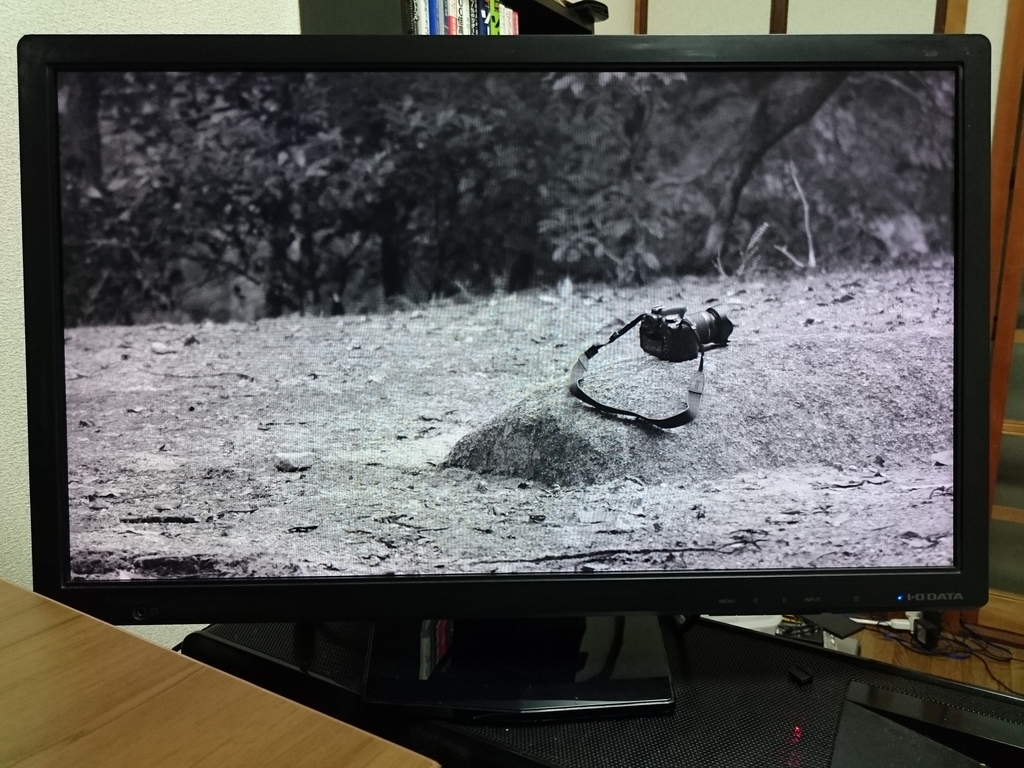
さて今回追加したディスプレイはIO-DATAのLCD-MF275XPBRを中古で購入
初の27インチディスプレイということでどのくらいの大きさなのか想像出来なかったが(お店で見ると小さく見えるので)実際に並べて見るとめちゃくちゃデカい

ただ、写真で見てみるとディスプレイを斜めに配置しているせいか然程大きくは見えない…
使用感
デカイこれに尽きる。
ベゼルの関係もあるのだろうけど(正面においているPHILIPSがかなりベゼルが薄くて綺麗)このLCD-MF275XPBRは全体的にゴツゴツしている感じがしてそのためか実際以上に大きく感じるのかもしれない。
つぎにモニタアームを今回は購入していないので置き場がなく、しょうがないので一時的にPC本体の上に置いている。
そのせいもあって画面を見るときに結構右に首を動かさなくては行けないので物理的には近いものの、作業的には遠くにあるような感じがてし若干見づらい
また置き場が結構不安定なので近いうちにモニタアームを追加購入しなくてはならないが取り付けられる所が机にあまり残されていないので作業スペースがなくなってしまいそうである。
中古として
今回、始めて商品の実部を見ないでディスプレイの中古を買ってみたが画面に特に問題は感じなかった。
画面には…
液晶自体には全く問題はないものの周りのベゼルの部分には多少(というか結構)汚れがありその点が結構なマイナス…
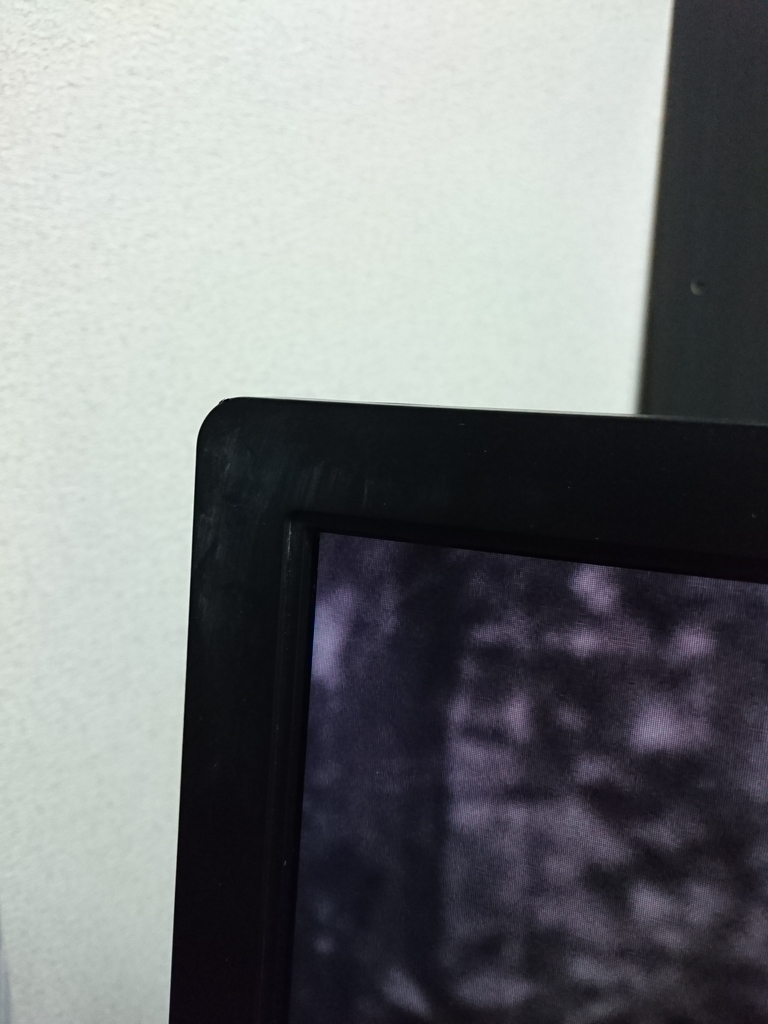
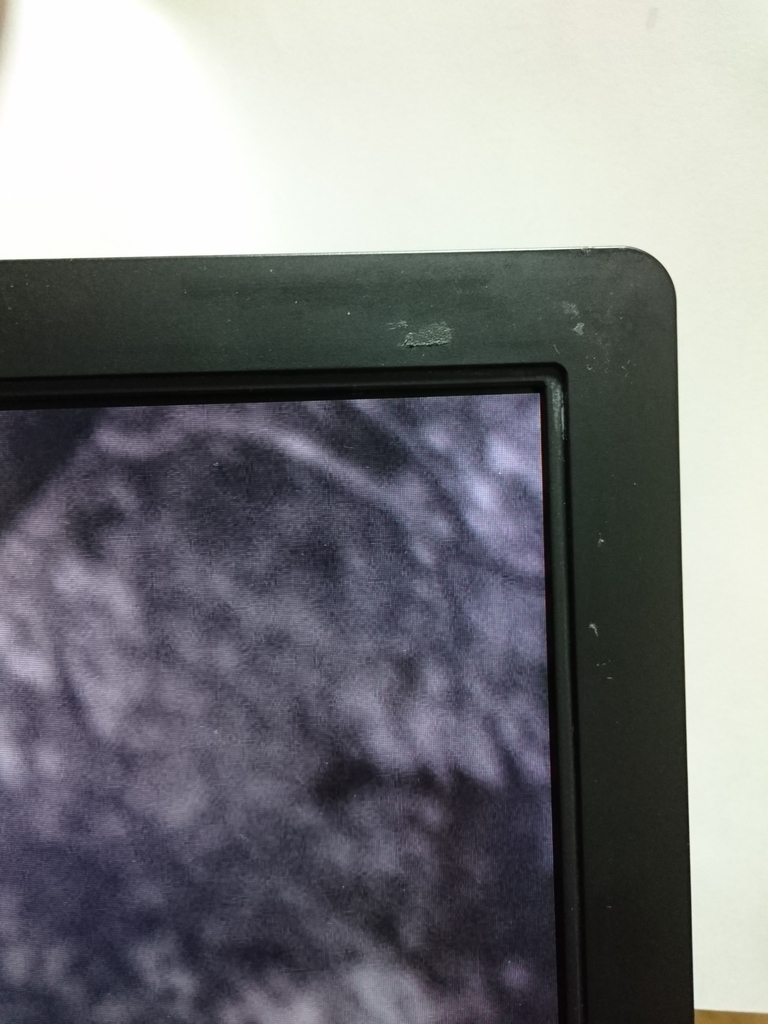
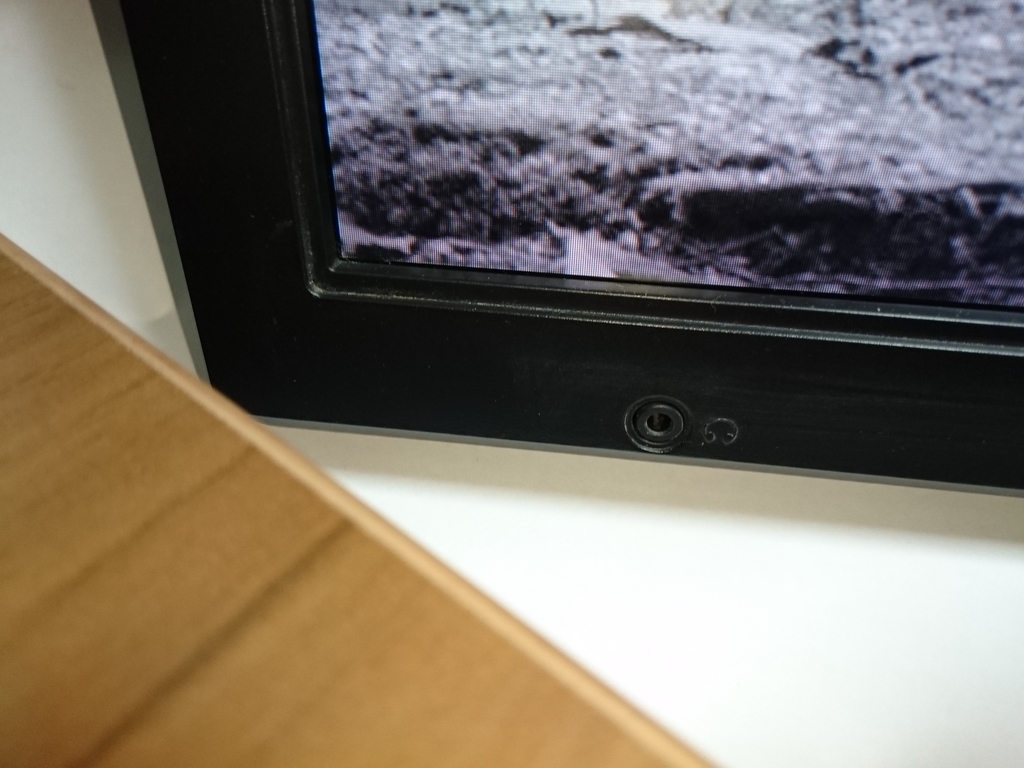
このサイズで1万円で購入できているのでしかたがないものの残念感は拭えない
結論
・27インチのディスプレイは(自分には)デカくやや使いづらい (少なくともデカイメリットを享受出来ていない)
・中古として液晶は綺麗なものの一部が気になる
以上の点から今回のディスプレイ追加は微妙
その他に
ディスプレイの位置を動かす際にモニタアームを弄っていたら一部破損してしまった
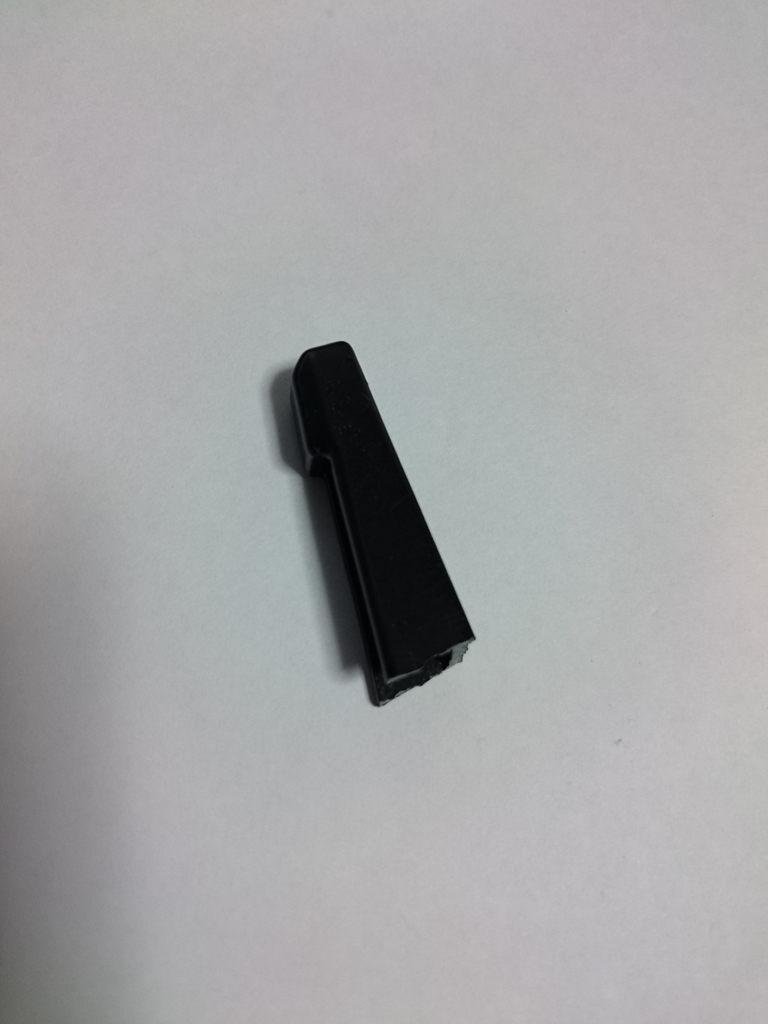
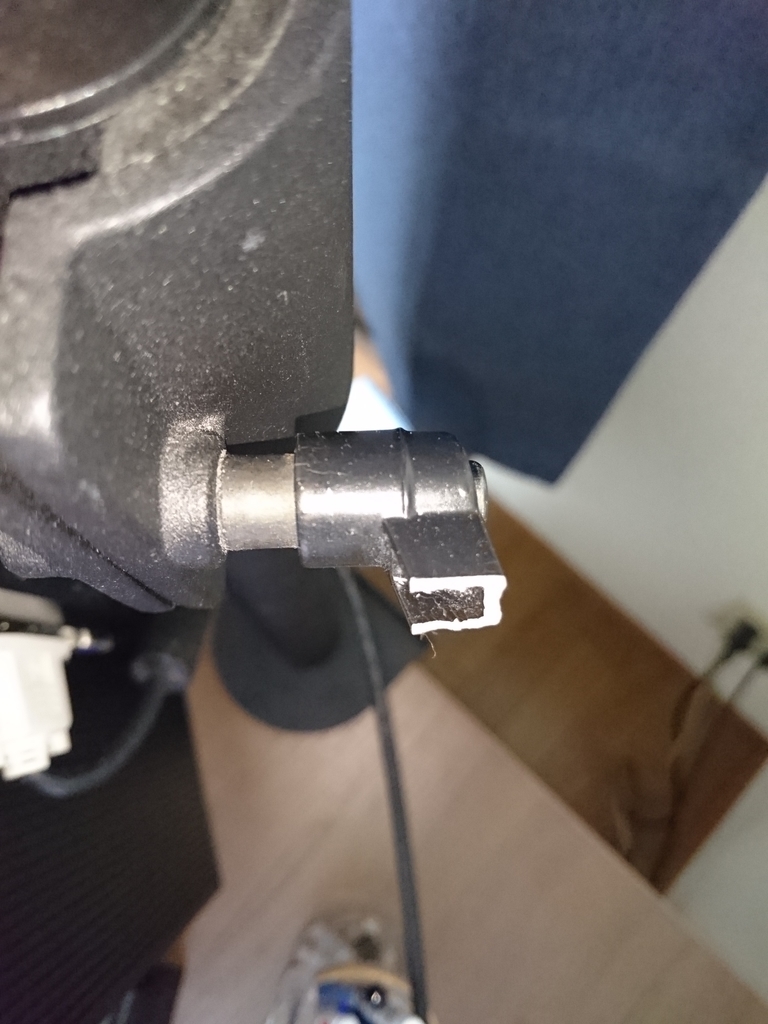
いつかは壊れるので仕方が無いが、問題なのはプラスチックではなく金属製なのに手で折れてしまった…
ワイヤレスイヤホンのDotが届いたので感想
Bluetoothのイヤホンはいくらでも売っているが左右のケーブルまでがワイヤレスイヤホンはあまり数はなく、前にクラウドファンディングで出資を募っていたのがようやく届いたのでその感想

完全ワイヤレスイヤホン
ワイヤレスイヤホンはかなり前から数多くの製品が販売されているが今回のイヤホンは左右のケーブルもBluetoothで接続されているので首の周りにケーブルがかかるどころか線の1本も存在しない、耳栓サイズのイヤホンである。
メリットとしては左右を繋いでいないので非常にコンパクトになる。またケーブルが存在んしないのでコートやマフラー、バッグをかけるときに絡まることもなくスムーズに利用することが出来る。
デメリットとしてはメリットしでも上げたようにコンパクトになるのでとても失くしやすいところと、小さいためバッテリーが搭載できるスペースがなく利用できる時間が短いところである。

パッケージと製品
パッケージの外観は最初に上げたと通りで開けると製品が見える。

パッケージの扉(?)の磁石の部分はセロテープで止めてあってチープ感はある。

製品がのサイズは想像よりもコンパクトであった。近い物としては充電器が口紅サイズでイヤホンは本当に耳栓と同じくらいだと思う。 写真は比較対象としてUSBメモリと一緒に撮影。

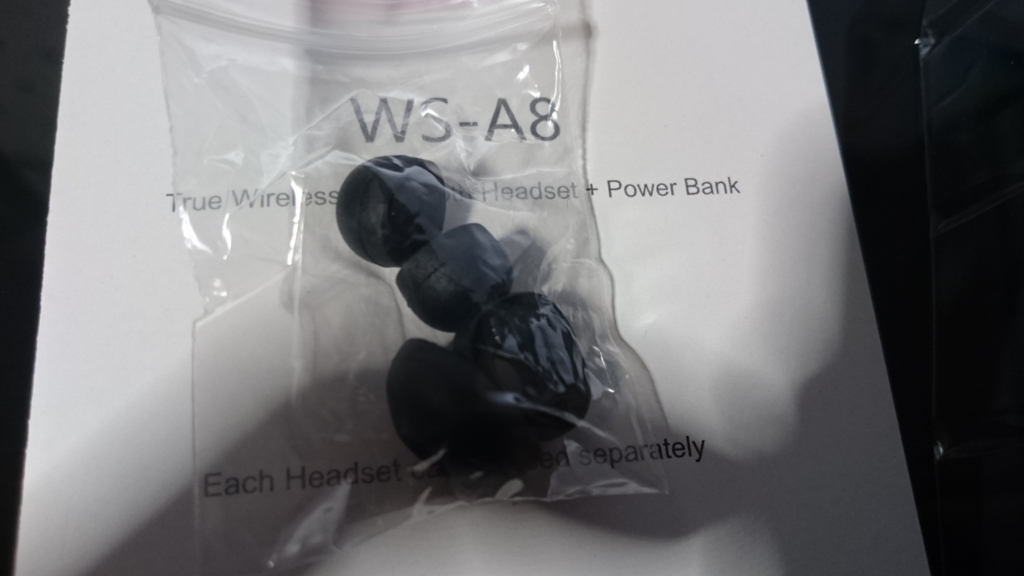
付属品は取扱説明書、カナルイヤホンのラバー、充電器とつなぐUSBケーブル、充電器と本体であった。
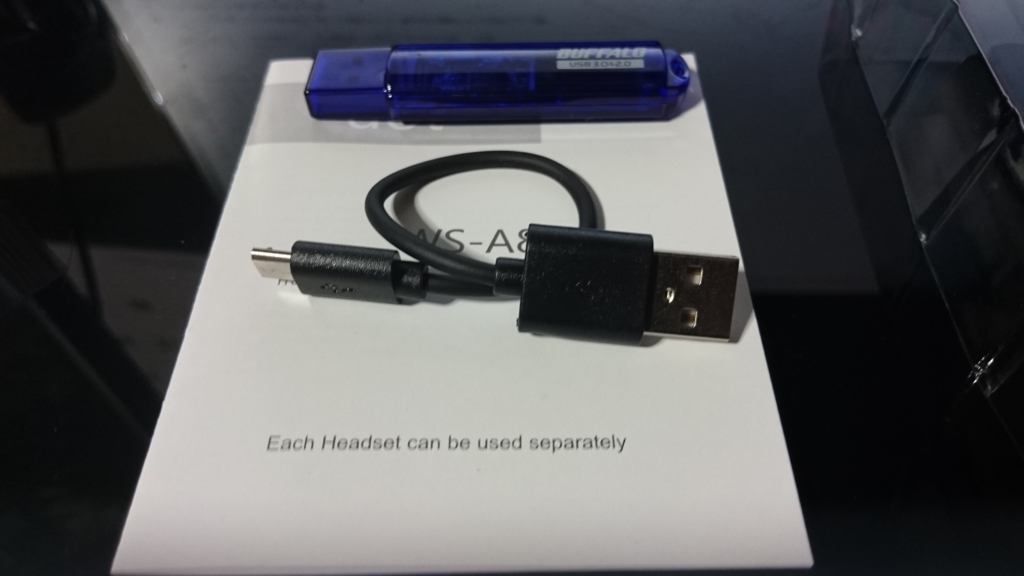
比較対象に再度USBメモリを置いているが付属のUSBケーブルは非常に短い。
充電器と本体
充電器にはバッテリーが内蔵されているのでこれに入れておくと本体に充電されていく。

充電器は半分くらいの位置で開けることができここにUSBケーブルを繋いでバッテリーに充電してく。

外し方は磁石でくっついているので少し力を入れれば外れる。

USBケーブルを繋ぐところ。
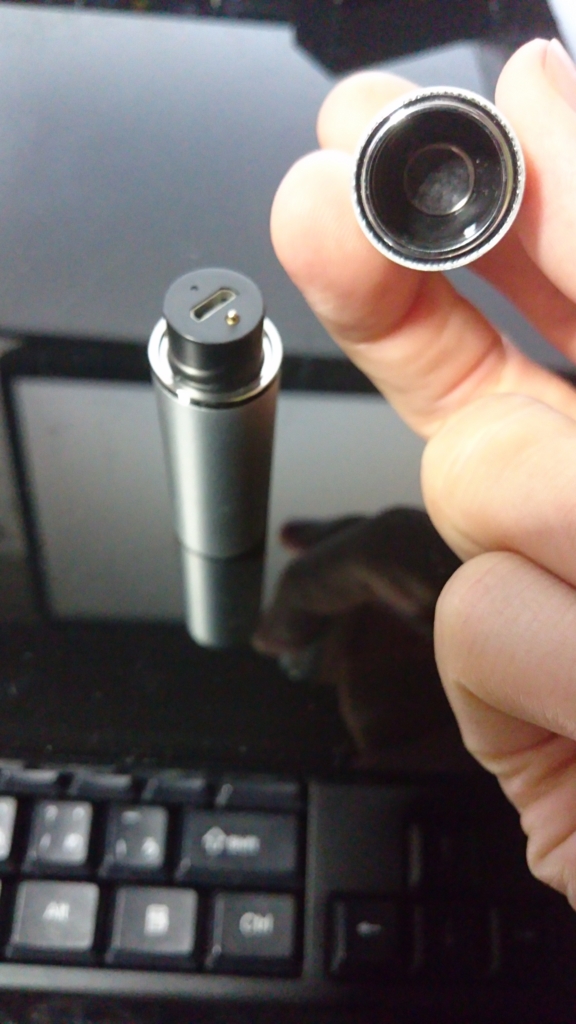
磁石で繋がっている。
イヤホンを充電する箇所はバッテリーの左右端に置くと充電ができるらしい。
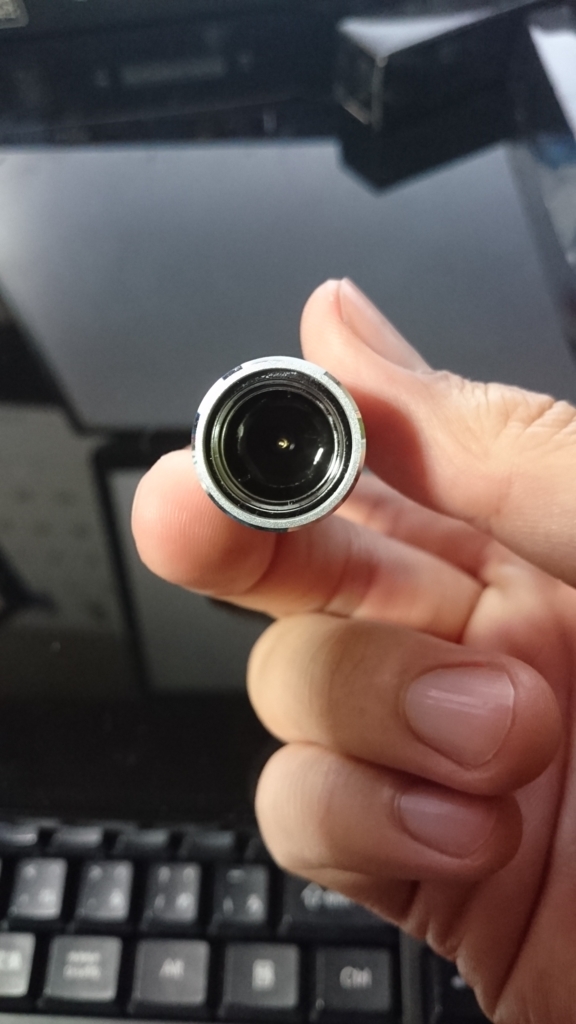
使い方と使用感
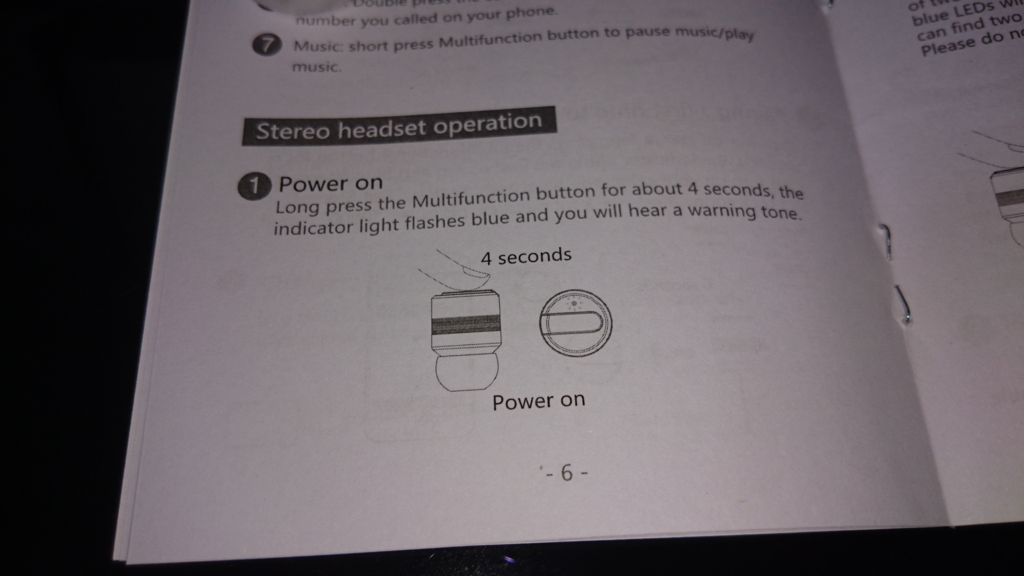
電源の入れ方は説明書にある通り4秒間押し続けると電源が入るので簡単である。
左右のイヤホンのペアリングは電源ボタンを6秒間押し付けると良いらしい。
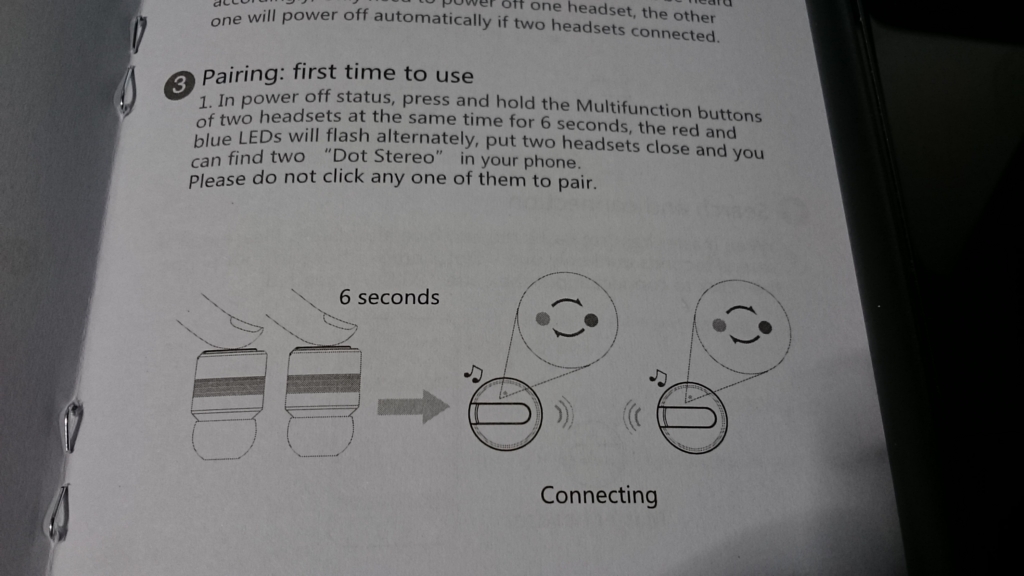
成功すると英語でConnecting(?)とか言われるので耳に入れて押したほうが成功したかがわかりやすい。 ただ説明書では6秒とあるが実際には10秒前後押していた感じはした。(途中で何回かピッとか鳴った)
あとはスマホなりウォークマンなりとペアリングすれば利用することが出来る。
音質としてはあまり期待していなかったのだが、想像よりも遥かに綺麗に聞くことが出来る。 装着感も通常のイヤホンと同じで全く違和感なく付けることが出来る。
デメリットの使用時間の短さだが、今のところは問題なく利用できており実際にどのくらい使えるのかは分からない。
全体としては全く問題なくとてもおすすめ出来る製品だと思える。
アシダカグモが出て2ヶ月経過した結果
以前、家にアシダカグモが出たとのブログを書きそれから2ヶ月以上経過したがその後の状況を記載する。
アシダカグモとは
特徴①:でかい
とにかくでかい、胴体自体は公園などで巣を張っているやや大きめの蜘蛛(2~3cm)と然程変わらないが、足がとても長く手のひらを覆うほどで約10cm程度ある。
有名な大型蜘蛛のタランチュラほどでは無いが、それでも非常にでかく、CD1枚文くらいの大きさである。
特徴②:早い
でかいのに早い、メチャクチャ早く床で見つけたとしても1,2秒で天井付近まで登られる。 アシダカグモの捕食対象もとても早いので仕方が無いのだが、この大きさの蜘蛛が猛スピード動いていたら悲鳴がでる。
③:ゴキブリを捕食する
そして1番の特徴としては以前にも書いたがゴキブリを駆除してくれるところにある。 ニコニコ大百科には以下のように書かれている
アシダカグモの主食はゴキブリやハエなどの害虫であり、ゴキブリ対策を心得ている人間には、ムカデやヤモリに並ぶ駆除能力を有した最強のゴキハンターとしてその名を知られる益虫である(不快害虫でもあるが)。
昆虫学者の安富和男の著書『ゴキブリ3億年のひみつ』によると、
アシダカグモが2・3匹いる家では、そこに住むゴキブリは半年で全滅する
と書かれるほどの狩猟能力をもっている、まさに知る人ぞ知る仕事人である。
その実力に敬意を表して付けられた敬称が「アシダカ軍曹」であり、彼のことを良く知る人間(=ゴキブリ退治に頭を悩ませている人間)は、彼が家に現れたりすると「赴任してきた」としばしば言い表す。。
以下に、その特徴を記す(以下、敬意を表しアシダカグモのことを『軍曹』と表記する)。
まさにゴキブリ絶対殺すマンのような書き方である。
対ゴキブリ兵器
この様にゴキブリを根絶やしにしてくれるところからネットではアシダカ軍曹と呼ばれている。 だが、そのような頼もしいアシダカグモであるがやはり見た目が非常に怖いため始めてみたときには非常にビビった。 けれども家の中からゴキブリが一掃されるのであればそれも仕方がないと思い放置することを選んのだが、
普通にゴキブリが出た
以前にゴキブリがでた際にバルサンを焚き、その1週間後に再度焚くと逃げたゴキブリが産んだ卵から孵化した幼虫のゴキブリを殺すことが出来るからと言われ実施した際には1年近く出なかったが、まさかアシダカグモがでてわずか2ヶ月でゴキブリに遭遇してしまうとは思わなかった。
というよりもゴキブリなんて年に1回出るか出ないかくらいの発生確率だが、軍曹着任から2ヶ月で遭遇とは申し訳ないが期待はずれもいいところである。
前に猫を飼いだしてから一切でなくなった事があったので(何があったかは想像したくないくただ単に綺麗にいなくなったと思いたいが)見た目が怖いアシダカグモよりも猫の方が(理由は不明だが)ゴキブリが出なくなると思う。
これは、私の家がアシダカグモでは追いつかないくらい汚いのだろうか?
それとも、仕留め損ねたゴキブリがたまたま私が見つけてしまったのだろうか?
はたまた、アシダカグモが一掃してくれたので出ていった矢先に戻ってきたゴキブリだったのだろうか?
いくらでも考えられるのでとりあえずバルサンを焚いた。
1週間くらいをめどにもう一度買ってきて焚こうと思う。
まとめ
以上の結果からこのような結果となった。
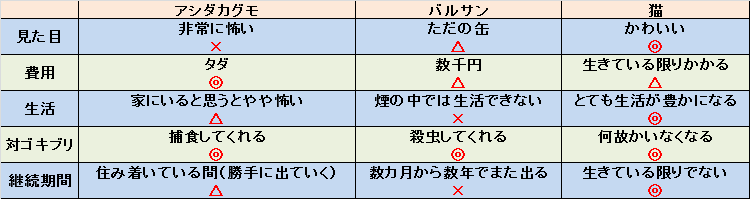
猫の圧勝である。
ゴキブリが出なくなる理由は不明ではあるが、やはりゴキブリを駆除するには猫が最強ということがわかった。
